


Todo artista 3D, ya sea un profesional experimentado o un aficionado entusiasta, sabe que construir una escena compleja completamente desde cero es una enorme pérdida de tiempo. En el vertiginoso mundo del diseño 3D, trabajar de forma inteligente es tan importante como trabajar duro. Encontrar una descarga fiable de modelos 3D para Blender puede ahorrarle incontables horas de modelado, desenvolver UV y texturizado.
Afortunadamente, internet está repleto de increíbles recursos para Blender. Sin embargo, con tantas opciones disponibles, saber dónde buscar —y cómo usar correctamente lo que encuentre— es crucial. Esta guía completa le guiará a través de las principales plataformas para encontrar recursos 3D, cómo navegar por las licencias y las mejores prácticas para importar y optimizar estos archivos en su flujo de trabajo.

Principales sitios web para obtener recursos de Blender
Construir una sólida biblioteca personal de recursos cambia las reglas del juego. A continuación, se presentan algunos de los repositorios más reputados para archivos .blend y formatos 3D universales.
1. Poly Haven
Anteriormente conocido como HDRI Haven, Poly Haven es una piedra angular de la comunidad 3D. Cada recurso en este sitio es completamente gratuito y está bajo la licencia CC0 (dominio público). Aunque son famosos por sus HDRIs, su biblioteca de texturas y modelos 3D de alta calidad está creciendo rápidamente. Este es, sin duda, el mejor lugar para encontrar modelos 3D de Blender libres de restricciones legales.
2. BlenderKit
BlenderKit es único porque es un complemento integrado directamente en Blender. Ni siquiera necesita abrir su navegador web para encontrar lo que necesita. Simplemente escribiendo en una barra de búsqueda dentro del software, puede arrastrar y soltar recursos directamente en su visor. Ofrece una selección masiva de recursos de Blender tanto premium como gratuitos, lo que lo convierte en un salvavidas absoluto para la creación rápida de prototipos.
3. Sketchfab
Sketchfab es el YouTube de los modelos 3D. Cuenta con un visor interactivo en tiempo real, que le permite inspeccionar la topología y las texturas de un modelo antes de iniciar una descarga de modelos de Blender. Tiene una comunidad masiva de creadores que ofrecen miles de modelos gratuitos de Blender junto con opciones premium.
4. CGTrader y TurboSquid
Cuando necesita recursos altamente específicos y de calidad profesional, estos dos gigantes son las plataformas de referencia. Aunque ofrecen artículos gratuitos, su fuerza radica en sus mercados premium.

Mercados de pago vs. sitios de modelos gratuitos
Al construir su escena, inevitablemente se enfrentará a una elección: ¿debe confiar en bibliotecas gratuitas o invertir en modelos premium?
La comparación entre mercados de pago y sitios de modelos gratuitos generalmente se reduce a tres factores: tiempo, control de calidad y singularidad.
-
Sitios de modelos gratuitos: Son excelentes para objetos de fondo, mallas base de cuerpo, accesorios comunes y para practicar sus configuraciones de iluminación. Son, sin duda, la fuente de los mejores recursos gratuitos de Blender para principiantes que recién están aprendiendo. Sin embargo, la calidad puede ser inconsistente y es posible que tenga que dedicar tiempo adicional a limpiar geometrías desordenadas o a corregir problemas de escala.
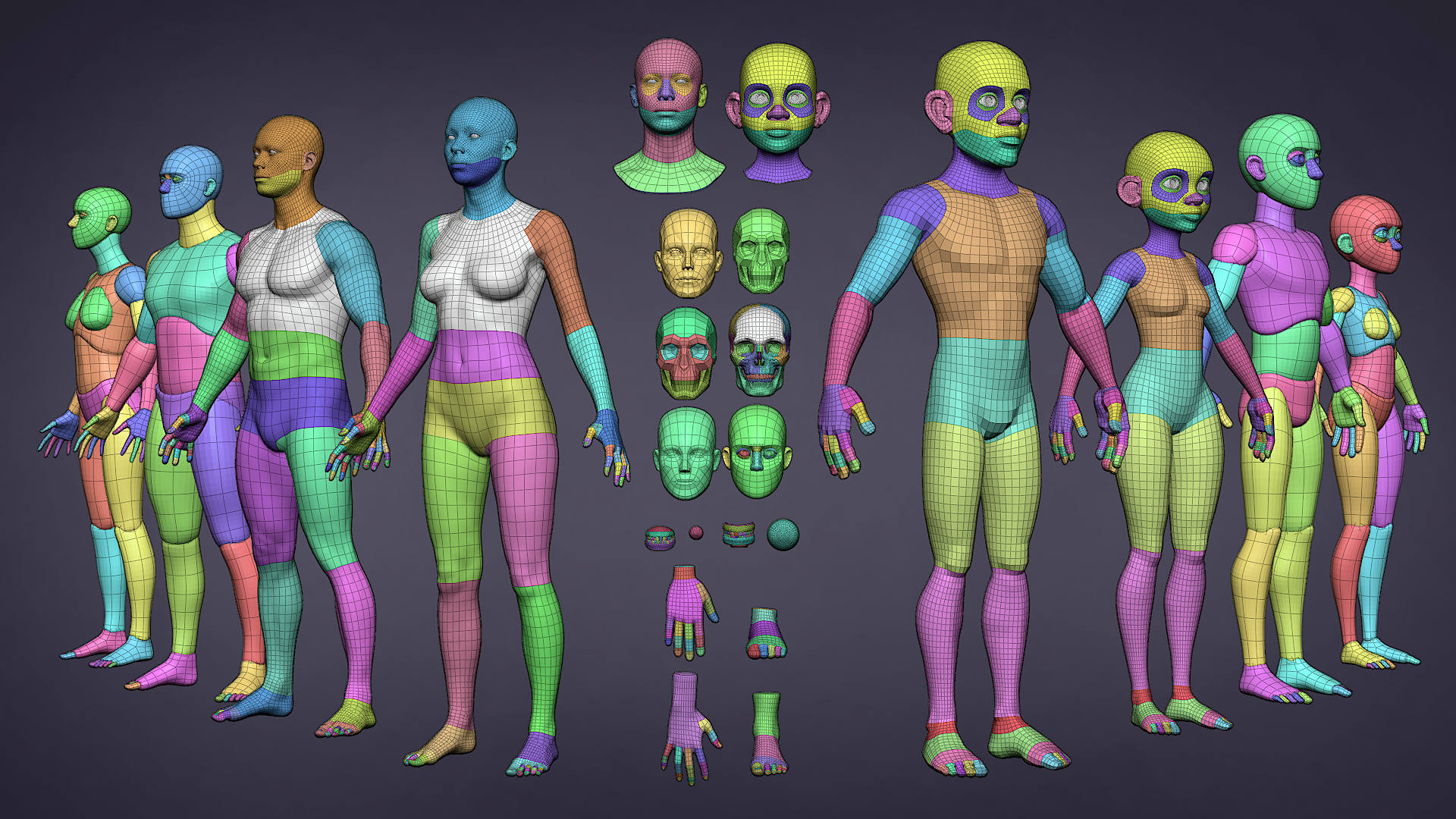
https://www.blender.org/thanks/
-
Mercados de pago: La compra de un modelo generalmente garantiza una topología limpia, un desempaquetado UV lógico y materiales listos para usar. Si está trabajando con un plazo ajustado para un cliente, gastar 15 $ en un recurso premium es infinitamente más barato que pasar cuatro horas modelándolo usted mismo.
Encontrar los modelos adecuados para su nicho
No todos los modelos 3D son iguales. El tipo de recurso que necesita depende en gran medida de su flujo de trabajo específico.
Arquitectura y Diseño de Interiores
Si está visualizando bienes raíces, el realismo es innegociable. Necesita recursos de archviz fotorrealistas para Blender. Busque plataformas como Chocofur o iMeshh, que se especializan en mobiliario, decoración y elementos arquitectónicos 3D de código abierto de alta calidad. Estos modelos suelen estar meticulosamente escalados a dimensiones del mundo real y presentan materiales muy detallados.
Desarrollo de juegos
Los motores de juegos como Unity y Unreal Engine requieren una geometría optimizada para mantener altas velocidades de cuadro. Si está construyendo un juego, debe buscar específicamente modelos de baja poli para el desarrollo de juegos. Estos recursos usan menos polígonos y dependen de un horneado inteligente de texturas (como mapas normales) para simular detalles complejos sin ralentizar el sistema.
Construcción de mundos y arte conceptual
Para los artistas conceptuales que crean ciudades masivas de ciencia ficción o paisajes de fantasía expansivos, construir ladrillo a ladrillo es imposible. En estos casos, la utilización de kits de entornos 3D libres de derechos (a menudo llamados conjuntos "kitbash") es la práctica estándar de la industria. Estos kits proporcionan edificios modulares prefabricados, tuberías, carreteras y follaje que se pueden ensamblar para crear un mundo en minutos.
Animación de personajes
Si quiere practicar animación, simplemente descargar una malla 3D estática no le ayudará. Podría preguntarse: ¿qué es un modelo de personaje con rigging? Un modelo "rigged" contiene un esqueleto digital (una armadura) unido a la malla 3D mediante un proceso llamado pintura de pesos. Esto permite a los animadores posar y mover al personaje de forma natural. Sitios como Mixamo o Blender Studio ofrecen fantásticos personajes rigged gratuitos para practicar.

Navegación por licencias de recursos 3D
Antes de descargar un modelo 3D de Blender, debe verificar la licencia, especialmente si planea obtener ganancias con su render final. Comprender las licencias comerciales frente a las de Creative Commons es vital para protegerse legalmente.
-
CC0 (Dominio público): Puede usar el modelo para cualquier cosa, incluidos proyectos comerciales, sin dar crédito.
-
CC-BY (Atribución): Puede usar el modelo comercialmente, pero debe dar crédito al creador original.
-
Solo para uso editorial: Estos modelos a menudo presentan logotipos de marcas comerciales del mundo real (como un iPhone de Apple o un automóvil Ford). Puede usarlos en artículos de noticias o contenido educativo, pero no puede usarlos para vender un producto o en un videojuego comercial.
-
Royalty-Free estándar: Se encuentra comúnmente en sitios de pago. Paga una vez y puede usar el modelo en múltiples proyectos comerciales, pero no puede revender el modelo 3D en sí.
Cómo importar y gestionar modelos descargados
Encontrar excelentes modelos de Blender es solo la mitad de la batalla. Incorporarlos a su escena y hacer que se vean bien es donde entran en juego las verdaderas habilidades técnicas.
Obteniendo los activos en su escena
El método que use para traer sus nuevos recursos a Blender depende completamente del formato de archivo que haya descargado.
Para archivos nativos de Blender (.blend): Si el recurso descargado ya es un archivo de Blender, no debe "importarlo". En su lugar, debe adjuntarlo. Adjuntar objetos de otro archivo de Blender trae la malla, sus materiales y sus configuraciones de nodo perfectamente a su espacio de trabajo actual.
-
Cómo hacerlo: Vaya a Archivo > Adjuntar, busque el archivo .blend descargado, haga clic en la carpeta "Objeto" dentro de él y seleccione los elementos que desea incorporar.
Para formatos universales (.fbx, .obj, .gltf): Si descargó un recurso de un sitio 3D general, es probable que venga como un FBX u OBJ. Saber cómo importar fbx a Blender es una habilidad fundamental.
-
Cómo hacerlo: Vaya a Archivo > Importar > FBX (.fbx), encuentre su archivo y haga clic en importar. Tenga en cuenta que los archivos FBX de software como Maya o 3ds Max pueden importarse con una escala incorrecta (a menudo 100 veces más grandes o más pequeños). Siempre presione 'S' para escalar y 'Ctrl+A' para aplicar la escala después.
Solución de problemas comunes de importación
Los recursos externos rara vez funcionan perfectamente de inmediato. Aquí están las mejores maneras de solucionar los dolores de cabeza comunes.
Las temidas texturas rosa brillante Todo usuario de Blender ha experimentado importar un modelo solo para encontrarlo brillando de color rosa neón. Esto ocurre cuando Blender pierde la ruta de archivo a las texturas de imagen. Arreglar texturas rotas en modelos descargados es en realidad muy sencillo.
-
La solución: Vaya a Archivo > Datos externos > Buscar archivos perdidos. Navegue hasta la carpeta donde descomprimió su descarga de modelo 3D de Blender (que debería contener las imágenes de textura) y haga clic en "Buscar archivos perdidos". Blender volverá a vincular automáticamente todas las texturas.
Organización de su proyecto Para evitar que esas texturas rosas aparezcan al mover su proyecto a un nuevo ordenador, debe sentirse cómodo gestionando las dependencias de archivos perdidos en Blender. Antes de guardar su proyecto final, vaya siempre a Archivo > Datos externos > Empaquetar recursos. Esto incrusta las texturas descargadas directamente en su archivo .blend, asegurando que nunca se pierdan.
Optimización de materiales y renders
Finalmente, debe asegurarse de que los materiales de sus recursos importados interactúen correctamente con los motores de iluminación de Blender.
Corrección de materiales PBR Al importar formatos no nativos, la compatibilidad del material PBR en los recursos descargados puede ser ligeramente diferente. La mayoría de los recursos modernos vienen con mapas de Albedo (Color), Rugosidad, Normal y Metálico.
-
Consejo crucial: Abra el Editor de sombreado. Asegúrese de que la configuración del "Espacio de color" en los nodos de textura de imagen de rugosidad, metalicidad y normal esté establecida en Sin color. Solo el mapa de color base (Albedo) debe estar configurado en sRGB. Si omite este paso, sus modelos se verán demasiado brillantes o presentarán artefactos extraños y con baches.
-
Diezmar: Si un accesorio de fondo tiene 100 000 polígonos, agregue un modificador Diezmar para reducir su geometría. No notará la diferencia desde lejos.
-
Instancias: Si está descargando un solo modelo de árbol y quiere crear un bosque, no duplique el árbol usando Mayús+D. En su lugar, use Alt+D para crear un duplicado vinculado (una instancia). Esto le dice a Blender que solo calcule la memoria de la malla una vez, ahorrando enormes cantidades de RAM.
-
Simplificar: En la pestaña Propiedades de renderizado, active "Simplificar" para limitar globalmente las resoluciones máximas de textura durante la vista previa en el visor, lo que acelera drásticamente su flujo de trabajo.
Hacer que los recursos sean compatibles con el renderizado Los recursos externos de alta calidad pueden ser increíblemente densos. Optimizar los recursos 3D externos para Cycles es esencial para evitar que su computadora se bloquee durante el renderizado final.
Conclusión
El flujo de trabajo 3D moderno se basa en la eficiencia. Utilizar una descarga de modelo 3D de Blender de alta calidad no es "hacer trampa", es el estándar de la industria. Al usar repositorios de confianza, comprender los matices de las licencias digitales y dominar los pasos técnicos de adjuntar y optimizar materiales, puede elevar su trabajo artístico a un nivel profesional en una fracción del tiempo.
Comience a explorar estas plataformas hoy mismo, curando continuamente su biblioteca personal de recursos, y observe cómo desaparecen sus obstáculos creativos, dejándole más tiempo para concentrarse en la parte divertida: dar vida a su imaginación.
Mr. Núñez 3D


