


Tutorial paso a paso: Envolver modelos y transferir texturas
Tutorial paso a paso: Envolver modelos y transferir texturas con Faceform Wrap
Este tutorial te guiará a través del proceso de envoltura de modelos 3D y transferencia de texturas con Faceform Wrap. Esta técnica es utilizada habitualmente por profesionales para optimizar su flujo de trabajo y lograr resultados de alta calidad. ¡Veamos los pasos detallados!
https://youtu.be/813BCbIwGiE?si=xQdcYeScwGBEXyEw
Paso 1: Cargue su geometría
Comience cargando la primera geometría. En este caso, usaremos el modelo de Lucy Liu. Vaya a la pestaña 3D de la ventana gráfica y seleccione el modelo del visualizador en el editor. Encontrará opciones para activar y desactivar la estructura alámbrica, lo cual puede ser útil para la visualización. Para renombrar la geometría, presione F2 sobre el nodo de geometría.

Paso 2: Cargar la segunda geometría
A continuación, cargue la segunda geometría, que será la geometría de la cara XYZ. Este modelo es útil porque incluye diversos mapas predefinidos que transferiremos más adelante. Después de cargarlo, cámbiele rápidamente el nombre a XYZ para facilitar su consulta.
Paso 3: Crear splines para el proceso de envoltura
Ahora, cree un nuevo nodo llamado "Seleccionar puntos con splines". Este nodo es preferible al anterior "Seleccionar por puntos" porque facilita el proceso de envoltura. Asegúrese de que sea topológico, ya que ambas mallas son topológicamente simétricas. Esto es crucial para el proceso de envoltura.

Al crear splines, preste atención al orden y la dirección en que los crea. Normalmente, para las cabezas, se deben crear splines para los párpados, el pliegue nasolabial, el borde bermellón (boca), las orejas y el cuello. Esta configuración suele proporcionar suficiente control para el proceso de envoltura.
Si colocas las splines incorrectamente, no te preocupes; puedes modificar su forma más tarde. Es importante asegurarse de que ambas geometrías tengan el mismo número de splines, lo cual se puede comprobar en el editor visual.
Paso 4: Emparejar los puntos
Cree un nodo "Apuntar a pares" para vincular ambas geometrías. Este paso le ayudará a verificar que ambas geometrías estén correctamente alineadas.
Paso 5: Nodo de envoltura rápida
A continuación, crea un nodo de "Envoltura rápida". Quizás te preguntes por qué usar un nodo de envoltura rápida en lugar del estándar. Según la experiencia, la envoltura rápida suele producir un mejor resultado inicial, que puede refinarse posteriormente.
Paso 6: Corrija los artefactos con el nodo Pincel
Después de envolver, use el "Nodo Pincel" para corregir cualquier pequeño defecto que pueda haberse producido durante el proceso. Ajuste el radio del pincel según sus necesidades. Los dos pinceles principales son "Proyección Relajante" y "Proyección Mover". Estos ayudarán a solucionar cualquier problema de topología eficazmente.

Paso 7: Crear un nodo de envoltura final
Cree un nodo de envoltura para finalizar la geometría. En este nodo, configure la entrada y la salida sin seleccionar por puntos. Esto ayudará a corregir pequeñas intersecciones y a flexibilizar aún más la geometría.
Paso 8: Transferir las texturas
Ahora es el momento de transferir las texturas. Crea un nodo "Transferir textura". En esta configuración, invierte las entradas: la primera será la cabeza XYZ y la segunda será la malla base recién ajustada. Carga el mapa de albedo sobre la cabeza XYZ.
Para aislar y ver el resultado de la transferencia, pulse Control y visualice el nodo. Es posible que deba ajustar la resolución; aunque los mapas XYZ vienen en 16K, para mayor eficiencia, configúrelo en 4K para transferencias más rápidas.
Paso 9: Extrapolar el nodo de imagen
Si observas espacios vacíos en la transferencia de textura, puedes solucionarlo creando un nodo "Extrapolar imagen". Esto ayudará a rellenar los huecos eficazmente.
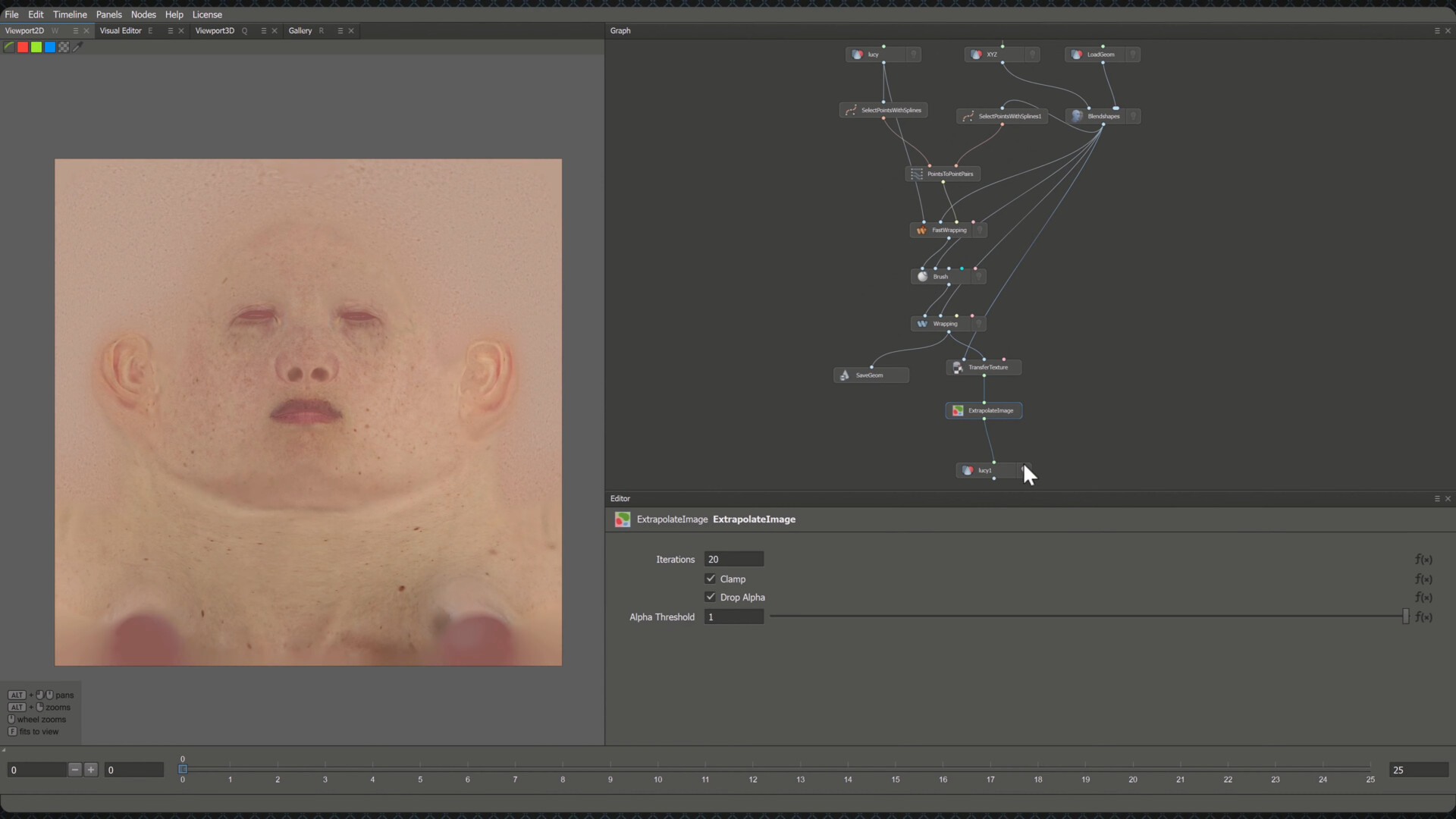 Paso 10: Duplicar y finalizar la transferencia
Duplica la geometría inicial y colócala al final de la cadena. Configura la imagen de entrada con las texturas transferidas. En este punto, podrías notar algunos errores, especialmente alrededor de los párpados. Para solucionarlo, crea un nodo "Fusionar forma".
Cargue la geometría de la forma de fusión, que suele incluir una versión con el ojo cerrado. Establezca la primera entrada en el párpado abierto y la segunda en la versión cerrada. Se recomienda un valor de forma de fusión de 0,5 para una transferencia de textura óptima.
Paso 11: Ajustes finales
Asegúrese de reconectar sus nodos correctamente y de solucionar manualmente cualquier problema de topología restante. Dedique más tiempo a áreas difíciles como los párpados, ya que suelen requerir más atención.

Paso 12: Guarda tu trabajo
Una vez que todo esté correcto, crea un nodo "Guardar imagen" para finalizar tu plantilla. Asígnale un nombre adecuado y calcula el fotograma actual. Puedes elegir diferentes formatos según la imagen de origen que uses.
Conclusión
Con este proceso, ya tienes una plantilla profesional lista para usar. Faceform Wrap simplifica el flujo de trabajo de envoltura de modelos y transferencia de texturas, lo que lo convierte en la mejor opción para artistas que buscan eficiencia y calidad. Si buscas mejorar tus habilidades de modelado 3D, ¡Faceform Wrap es sin duda la solución!


