


Tutorial passo a passo: Envolvendo modelos e transferindo texturas
Tutorial passo a passo: Envolvendo modelos e transferindo texturas usando o Faceform Wrap
Este tutorial irá guiá-lo pelo processo de encapsulamento de modelos 3D e transferência de texturas usando o Faceform Wrap. Essa técnica é comumente usada por profissionais para otimizar seu fluxo de trabalho e alcançar resultados de alta qualidade. Vamos aos passos detalhados!
https://youtu.be/813BCbIwGiE?si=xQdcYeScwGBEXyEw
Passo 1: Carregue sua geometria
Comece carregando a primeira geometria. Neste caso, usaremos o modelo de Lucy Liu. Navegue até a aba "Viewport 3D" e selecione o modelo do visualizador no editor. Você encontrará opções para ativar e desativar a visualização em wireframe, o que pode ser útil para a visualização. Para renomear sua geometria, pressione F2 sobre o nó da geometria.

Etapa 2: Carregar a segunda geometria
Em seguida, carregue a segunda geometria, que será a geometria da face XYZ. Este modelo é vantajoso porque já vem com diversos mapas de textura pré-renderizados que transferiremos posteriormente. Após o carregamento, renomeie-o rapidamente para XYZ para facilitar a referência.
Etapa 3: Criar splines para o processo de envolvimento
Agora, crie um novo nó chamado “Selecionar Pontos com Splines”. Este nó é preferível ao antigo “Selecionar por Pontos” porque torna o processo de refilamento mais suave. Certifique-se de manter a topologia, pois ambas as malhas são topologicamente simétricas. Isso é crucial para o processo de refilamento.

Ao criar splines, preste atenção à ordem e à direção em que as cria. Normalmente, para cabeças, as splines devem ser criadas para as pálpebras, o sulco nasogeniano, a borda do vermelhão (boca), as orelhas e o pescoço. Essa configuração geralmente oferece controle suficiente para o processo de envoltório.
Caso você posicione as splines incorretamente, não se preocupe; você poderá remodelá-las posteriormente. É importante garantir que ambas as geometrias tenham o mesmo número de splines, o que pode ser verificado no editor visual.
Passo 4: Emparelhe os pontos
Crie um nó "Ponto para Pares" para conectar as duas geometrias. Esta etapa ajudará você a verificar se ambas as geometrias estão alinhadas corretamente.
Etapa 5: Nó de Envolvimento Rápido
Em seguida, crie um nó de "Enrolamento Rápido". Você pode estar se perguntando por que usar um nó de enrolamento rápido em vez do padrão. Com base na experiência, o enrolamento rápido tende a produzir um resultado inicial melhor, que pode ser refinado posteriormente.
Etapa 6: Corrija artefatos com o nó Brush
Após o processo de redimensionamento, utilize o nó "Brush" para corrigir quaisquer pequenos artefatos que possam ter ocorrido durante o processo. Ajuste o raio do pincel conforme necessário. Os dois principais pincéis a serem utilizados são o "Relax Projection" e o "Move Projection". Eles ajudarão a resolver quaisquer problemas de topologia de forma eficaz.

Etapa 7: Criar um nó de encapsulamento final
Crie um nó de encapsulamento para finalizar a geometria. Nesse nó, configure a entrada e a saída sem selecionar por pontos. Isso ajudará a corrigir pequenas interseções e a suavizar ainda mais a geometria.
Etapa 8: Transferir as texturas
Agora, é hora de transferir as texturas. Crie um nó "Transferir Textura". Nessa configuração, inverta as entradas, onde a primeira entrada será a cabeça XYZ e a segunda entrada será a sua nova malha base. Carregue o mapa de albedo sobre a cabeça XYZ.
Para isolar e visualizar o resultado da transferência, pressione Ctrl+Shift+D e selecione "Exibir" no nó. Pode ser necessário ajustar a resolução; embora os mapas XYZ sejam fornecidos em 16K, para maior eficiência, defina-a para 4K para transferências mais rápidas.
Etapa 9: Extrapolar o nó da imagem
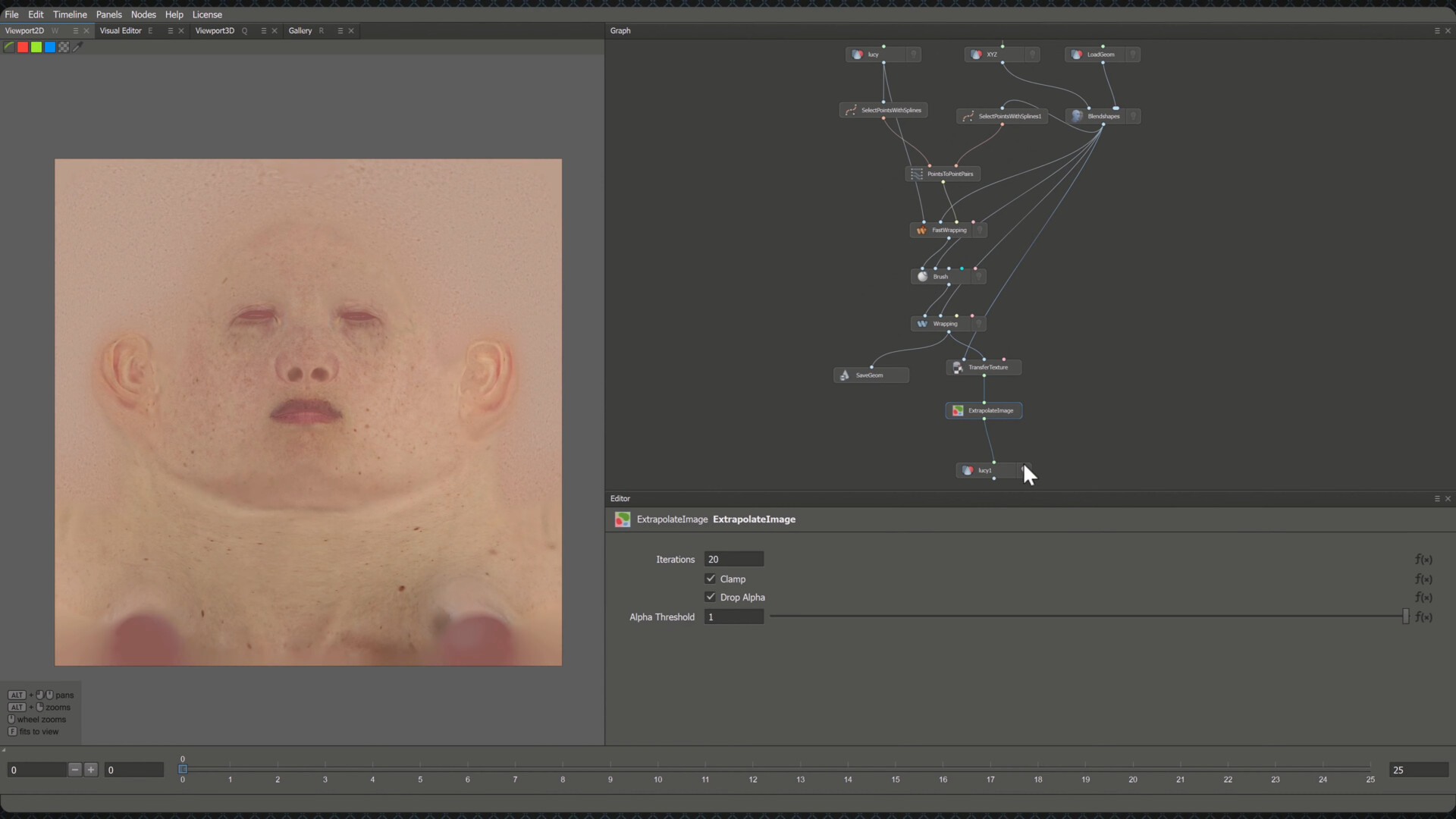
Se você notar espaços vazios na transferência de textura, pode corrigi-los criando um nó "Extrapolar Imagem". Isso ajudará a preencher as lacunas de forma eficaz.
 Etapa 10: Duplicar e finalizar a transferência
Duplique a geometria inicial e coloque-a no final da sua cadeia. Defina a entrada de imagem para as texturas transferidas. Neste ponto, você pode notar alguns erros, principalmente ao redor das pálpebras. Para corrigir isso, crie um nó "Blend Shape" (Misturar Forma).
Carregue a geometria da forma de mesclagem, que normalmente inclui uma versão com os olhos fechados. Defina a primeira entrada para a pálpebra aberta e a segunda para a versão fechada. Recomenda-se um valor de 0,5 para a forma de mesclagem para uma transferência de textura ideal.
Etapa 11: Ajustes finais
Certifique-se de reconectar seus nós corretamente e resolver manualmente quaisquer problemas de topologia restantes. Dedique um tempo extra a áreas complexas, como as pálpebras, pois elas geralmente exigem mais atenção.

Passo 12: Salve seu trabalho
Quando tudo estiver correto, crie um nó "Salvar Imagem" para finalizar seu modelo. Dê um nome apropriado e calcule o quadro atual. Você pode escolher formatos diferentes dependendo da imagem de origem que estiver usando.
Conclusão
Com esse processo, você agora tem um modelo profissional pronto para uso. O Faceform Wrap simplifica o fluxo de trabalho de aplicação de texturas em modelos, tornando-se a escolha ideal para artistas que buscam eficiência e qualidade. Se você deseja aprimorar suas habilidades de modelagem 3D, usar o Faceform Wrap é definitivamente o caminho certo!


